Online-Buchung einstellen
Öffentliche Buchungsseite in WundBüro aktivieren, Link teilen, auf der Website einbinden und alle Einstellungen der Online-Terminbuchung erklärt.
Über die Online-Buchung können Patient:innen auf einer öffentlichen Buchungsseite selbst einen freien Termin anfragen. Die Einstellungen finden Sie unter Einstellungen → Terminplanung → Online-Buchung.
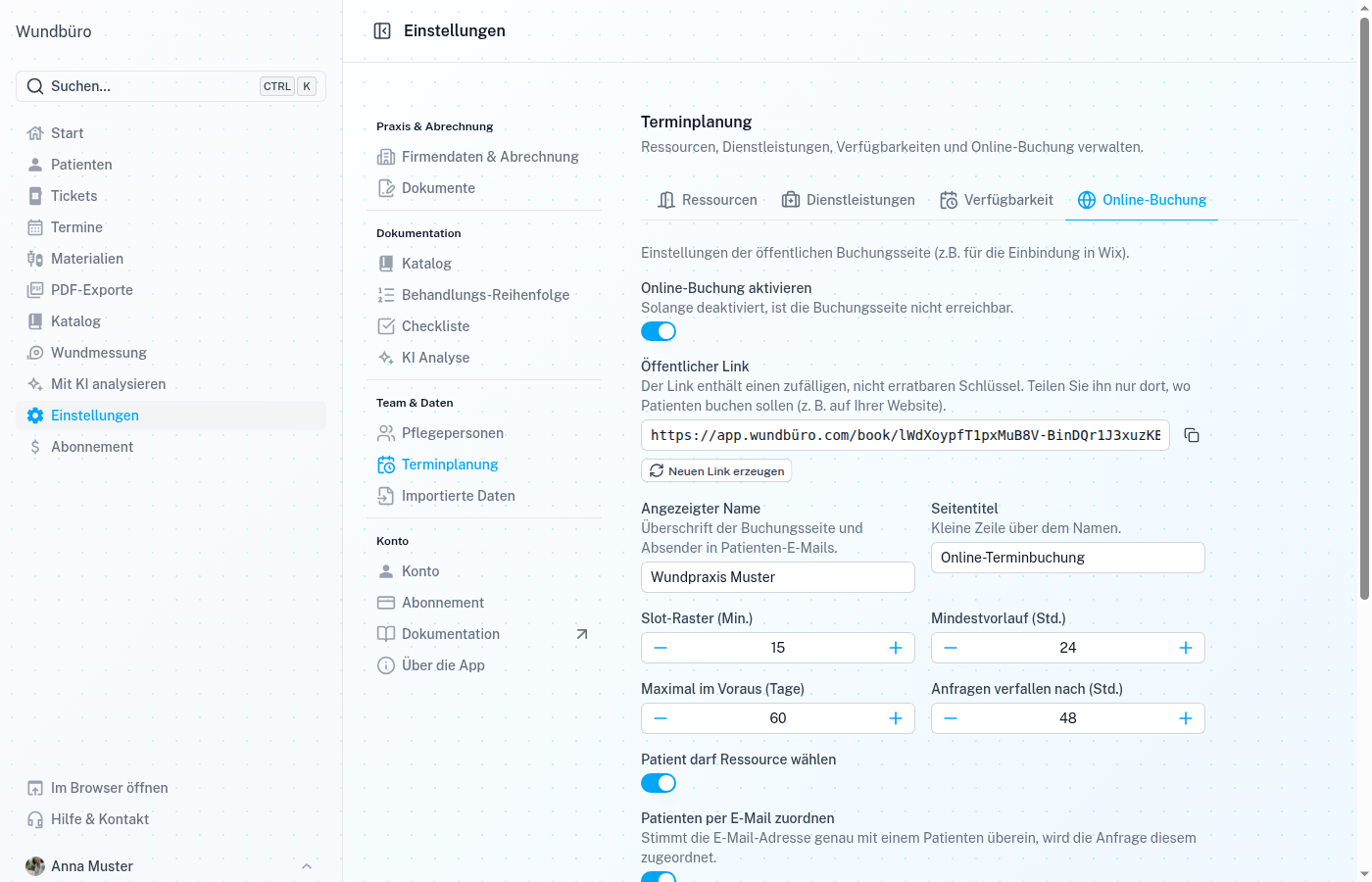
Voraussetzung: Ressourcen, Dienstleistungen und Verfügbarkeiten sind eingerichtet und mindestens eine Dienstleistung ist Online buchbar.
Alle Änderungen werden erst mit Speichern übernommen.
Online-Buchung aktivieren
Schalten Sie Online-Buchung aktivieren ein und tippen Sie auf Speichern. Solange die Option deaktiviert ist, ist die Buchungsseite nicht erreichbar – Besucher:innen sehen dann „Diese Buchungsseite ist nicht verfügbar.“
Öffentlicher Link
Unter Öffentlicher Link sehen Sie die Adresse Ihrer Buchungsseite, z. B.:
https://app.wundbüro.com/book/a8Kx…
- Über das Kopier-Symbol (Link kopieren) übernehmen Sie den Link in die Zwischenablage.
- Der Link enthält einen zufälligen, nicht erratbaren Schlüssel. Teilen Sie ihn nur dort, wo Patient:innen buchen sollen (z. B. auf Ihrer Website, in einer E-Mail-Signatur oder per QR-Code).
- Über Neuen Link erzeugen erstellen Sie einen neuen Schlüssel, z. B. wenn der Link missbraucht wurde.
Achtung: Nach Neuen Link erzeugen funktioniert der bisherige Link sofort nicht mehr. Bereits eingebundene Links (z. B. auf Ihrer Website) müssen Sie aktualisieren. Bestehende Buchungen und deren Status-Links bleiben gültig.
Buchungsseite auf der eigenen Website einbinden
Die Buchungsseite kann direkt als iFrame in Ihre Website (z. B. Wix, WordPress, Jimdo) eingebunden werden. Fügen Sie dazu an der gewünschten Stelle ein HTML-Element mit folgendem Code ein und ersetzen Sie die Adresse durch Ihren Öffentlichen Link:
<iframe
  src="https://app.wundbüro.com/book/IHR-SCHLÜSSEL"
  title="Online-Terminbuchung"
  style="width: 100%; min-height: 900px; border: 0;"
  loading="lazy"
></iframe>
Alternativ verlinken Sie einfach einen Button „Termin buchen“ auf den Öffentlichen Link.
Darstellung der Buchungsseite
| Einstellung | Beschreibung |
|---|---|
| Angezeigter Name | Überschrift der Buchungsseite und Absender in allen Patienten-E-Mails, z. B. Wundpraxis Muster. Leer = Ihr Benutzername. |
| Seitentitel | Kleine Zeile über dem Namen. Leer = Online-Terminbuchung. |
| Erscheinungsbild | System (richtet sich nach dem Gerät der Patient:in), Hell oder Dunkel. |
| Primärfarbe | Farbe von Buttons und Hervorhebungen – passend zu Ihrer Website. |
| Neutralfarbe | Farbton von Hintergründen, Rahmen und Text. |
| Datenschutzhinweis | Text, der auf der Buchungsseite über dem Button Termin anfragen angezeigt wird. Tragen Sie hier z. B. einen Hinweis auf Ihre Datenschutzerklärung ein. |
Setzen Sie den Angezeigten Namen unbedingt, bevor Sie die Buchung freischalten – er erscheint im Betreff und in der Grußformel jeder E-Mail an Patient:innen.
Buchungsregeln
| Einstellung | Standard | Beschreibung |
|---|---|---|
| Slot-Raster (Min.) | 15 | Abstand der angebotenen Startzeiten, z. B. 15 → 08:00, 08:15, 08:30 … Muss ein Vielfaches von 5 sein. |
| Mindestvorlauf (Std.) | 24 | So viele Stunden im Voraus muss ein Termin mindestens angefragt werden. Kurzfristigere Zeiten werden nicht angeboten. |
| Maximal im Voraus (Tage) | 60 | So weit in die Zukunft können Termine angefragt werden. |
| Anfragen verfallen nach (Std.) | 48 | Beantworten Sie eine Anfrage nicht innerhalb dieser Zeit, verfällt sie automatisch und die Patient:in wird per E-Mail informiert. Spätestens verfällt eine Anfrage zum geplanten Terminbeginn. |
Weitere Optionen
Patient darf Ressource wählen
Ist die Option aktiv, können Patient:innen auf der Buchungsseite unter Behandler/in eine bestimmte Pflegeperson auswählen (oder Egal). Angezeigt werden nur aktive Ressourcen der Art Pflegeperson. Räume und Geräte werden Patient:innen nie angezeigt.
Patienten per E-Mail zuordnen
Stimmt die angegebene E-Mail-Adresse genau mit der E-Mail-Adresse eines Ihrer Patient:innen überein, wird die Anfrage automatisch diesem Patienten zugeordnet. Groß-/Kleinschreibung spielt keine Rolle.
- Gibt es mehrere Patient:innen mit derselben Adresse, erfolgt keine Zuordnung.
- Es wird nie ein neuer Patient angelegt oder ein bestehender verändert.
- Die Zuordnung können Sie im Termin jederzeit manuell ändern.
Anfragen müssen per E-Mail bestätigt werden
Schützt vor Spam und Tippfehlern in der E-Mail-Adresse: Die Patient:in erhält nach dem Absenden zuerst eine E-Mail mit einem Bestätigungslink. Erst nach dem Klick erscheint die Anfrage bei Ihnen in WundBüro.
- Wird der Link nicht innerhalb von 24 Stunden (bzw. vor Terminbeginn) bestätigt, wird die Anfrage stillschweigend verworfen – es wird keine weitere E-Mail verschickt.
- Solange die Anfrage unbestätigt ist, hat sie den Status Unbestätigt und ist im Kalender nicht sichtbar.
Empfehlung: Aktivieren Sie diese Option, sobald der Link öffentlich auf Ihrer Website steht.
Schutz vor Missbrauch
Unabhängig von Ihren Einstellungen schützt WundBüro die Buchungsseite automatisch:
- Pro E-Mail-Adresse sind höchstens 3 offene Anfragen gleichzeitig möglich.
- Pro Praxis sind höchstens 50 offene Anfragen gleichzeitig möglich. Danach sehen Besucher:innen „Zu viele Anfragen. Bitte versuchen Sie es später erneut.“
- Die Anzahl der Anfragen pro Internetanschluss ist zeitlich begrenzt.
- Automatisch versendete E-Mails (Eingangsbestätigung, Bestätigungslink, Ablauf) enthalten den eingegebenen Namen nicht, damit die Buchungsseite nicht zum Versand von Spam in Ihrem Namen missbraucht werden kann.