Terminplanung einrichten
Ressourcen, Dienstleistungen und Verfügbarkeiten in WundBüro anlegen – die Grundlage für den Terminkalender und die Online-Buchung.
Die Terminplanung richten Sie unter Einstellungen → Terminplanung ein. Die Seite ist in vier Reiter gegliedert: Ressourcen, Dienstleistungen, Verfügbarkeit und Online-Buchung. Arbeiten Sie die Reiter am besten in dieser Reihenfolge ab.
Solange noch keine Ressourcen oder Dienstleistungen angelegt sind, zeigt die Seite Termine den Hinweis „Noch keine Ressourcen oder Dienstleistungen angelegt.“ mit einem Link Zur Terminplanung.
1. Ressourcen
Ressourcen sind alles, was ein Termin belegt: Räume, Pflegepersonen, Geräte.
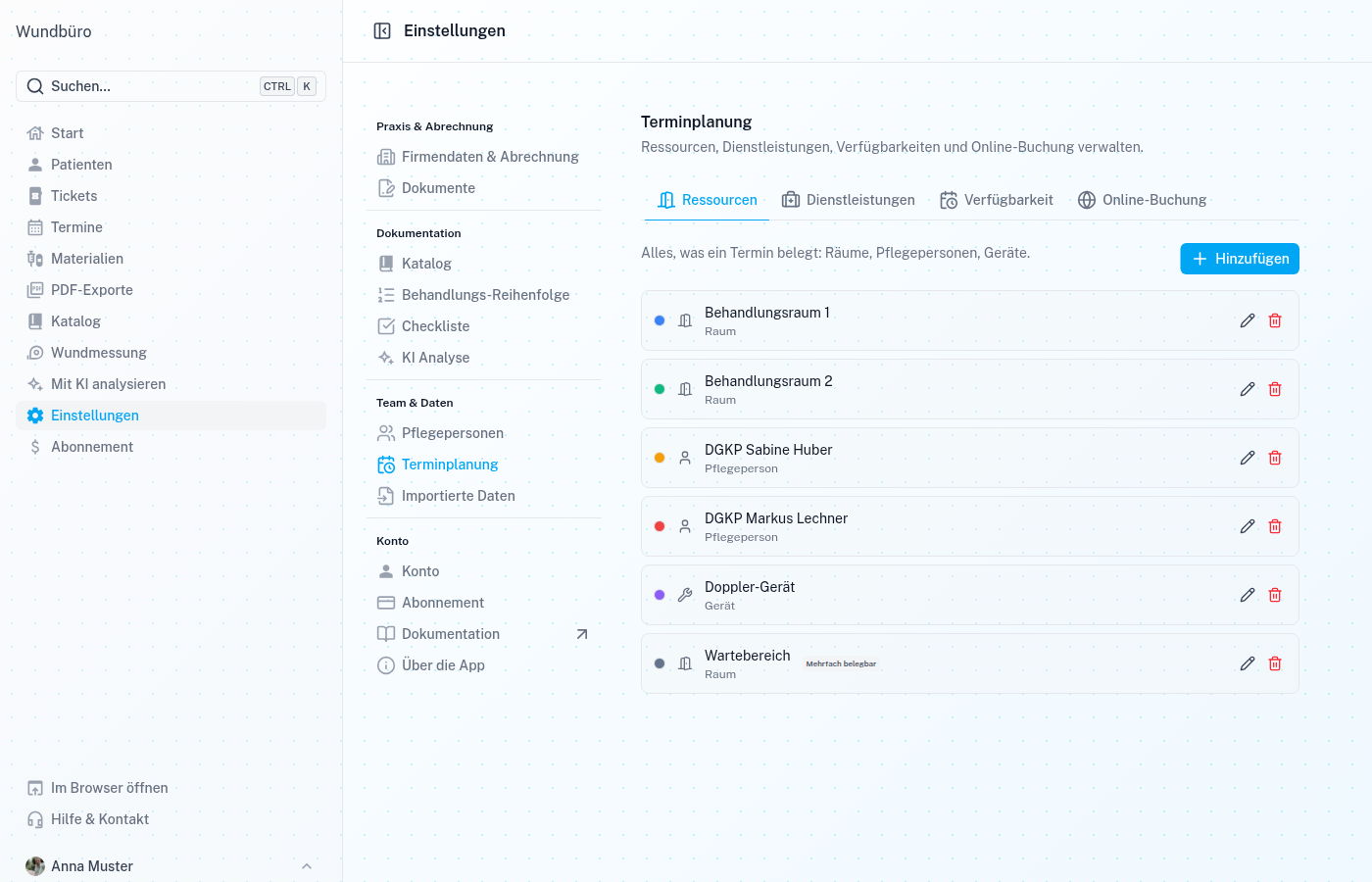
- Öffnen Sie Einstellungen → Terminplanung → Ressourcen.
- Tippen Sie auf Hinzufügen.
- Füllen Sie die Felder aus und tippen Sie auf Speichern.
| Feld | Beschreibung |
|---|---|
| Name | z. B. Raum 1, Sr. Anna, Doppler-Gerät. Bei Pflegepersonen wird der Name auf der Buchungsseite angezeigt, wenn Patient:innen die Behandler:in wählen dürfen. |
| Art | Raum, Pflegeperson, Gerät oder Sonstiges. |
| Verknüpfte Pflegeperson | Nur bei Art Pflegeperson: Verknüpfung mit einer unter Pflegepersonen angelegten Person (optional). |
| Farbe | Farbe der Ressource im Kalender. |
| Exklusiv (keine Doppelbelegung) | Standardmäßig aktiv: Die Ressource kann zur gleichen Zeit nur einmal belegt werden. Deaktivieren Sie die Option z. B. für Wartebereiche, die mehrfach belegt werden dürfen. |
| Aktiv | Inaktive Ressourcen werden bei der Suche nach freien Terminen nicht berücksichtigt. |
Über das Stift-Symbol bearbeiten, über das Papierkorb-Symbol löschen Sie eine Ressource.
Eine Ressource, die von einem Termin verwendet wird, kann nicht gelöscht werden. Setzen Sie sie stattdessen auf inaktiv.
2. Dienstleistungen
Dienstleistungen sind buchbare Leistungen mit Dauer und den Ressourcen, die sie benötigen.
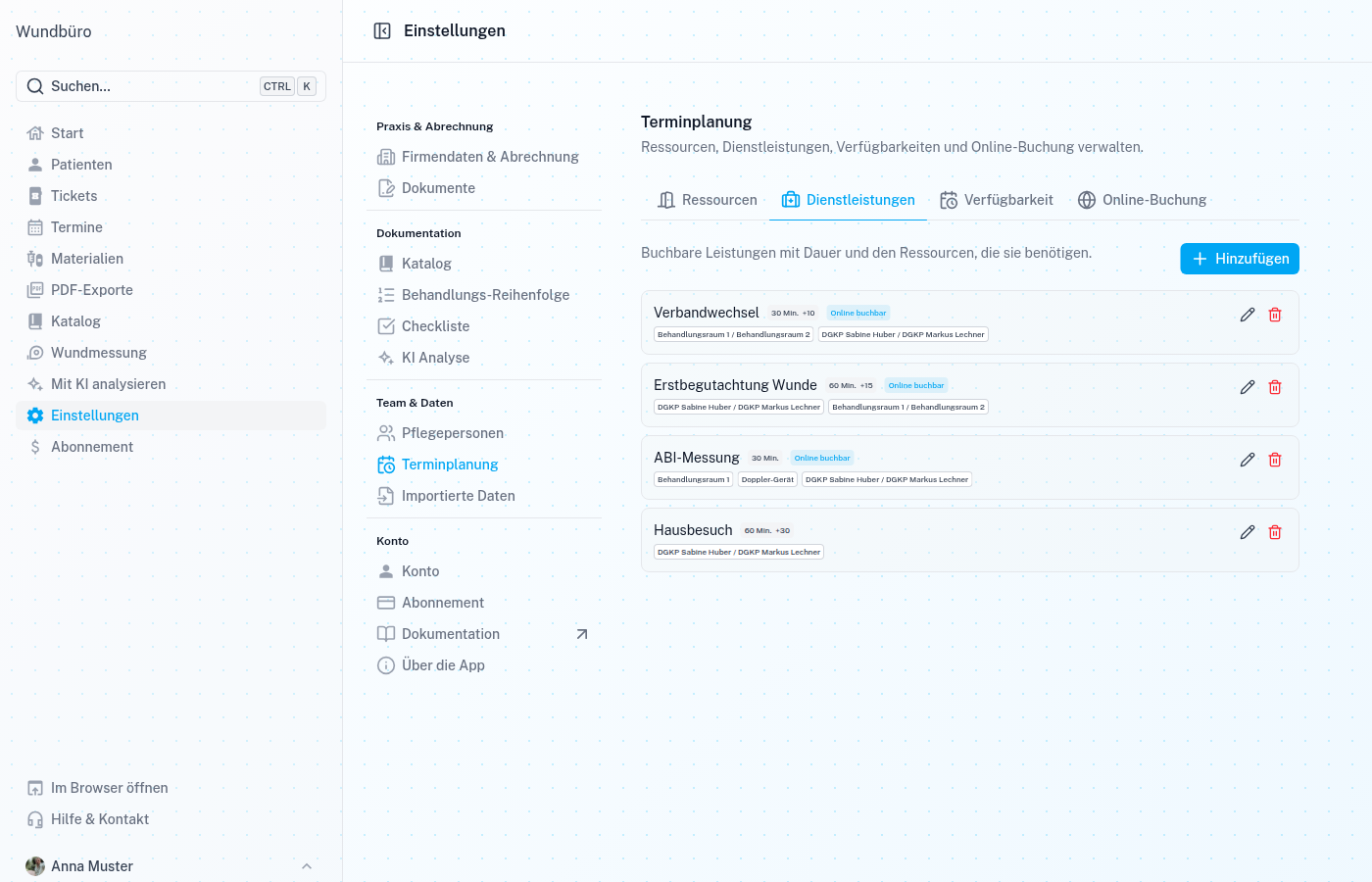
| Feld | Beschreibung |
|---|---|
| Name | z. B. Verbandwechsel oder Erstbegutachtung. |
| Dauer (Min.) | Dauer des Termins. |
| Nachbereitung (Min.) | Zeit nach dem Termin, in der die Ressourcen noch belegt bleiben (z. B. Raum reinigen). Die Nachbereitung wird Patient:innen nicht angezeigt. |
| Beschreibung | Wird auf der Buchungsseite unter dem Namen angezeigt (optional). |
| Online buchbar | Nur Dienstleistungen mit dieser Option erscheinen auf der öffentlichen Buchungsseite. |
| Aktiv | Inaktive Dienstleistungen können nicht gebucht werden. |
| Benötigte Ressourcen | Siehe unten. |
Benötigte Ressourcen
Über Bedarf hinzufügen legen Sie fest, welche Ressourcen ein Termin belegt. Jede Zeile ist ein Bedarf: Beim Buchen wird eine der in der Zeile ausgewählten Ressourcen belegt.
Beispiel: Ein Verbandwechsel benötigt einen Raum und eine Pflegeperson.
| Bedarf | Ausgewählte Ressourcen | Ergebnis |
|---|---|---|
| Zeile 1 | Raum 1, Raum 2 | Einer der beiden Räume wird belegt. |
| Zeile 2 | Sr. Anna, Pfl. Markus | Eine der beiden Pflegepersonen wird belegt. |
Ein Termin ist nur dann frei, wenn für jede Zeile eine Ressource zur gleichen Zeit verfügbar ist.
Hat eine Dienstleistung keinen Ressourcenbedarf, werden für sie keine freien Online-Termine angeboten. Legen Sie für online buchbare Leistungen daher immer mindestens einen Bedarf an.
3. Verfügbarkeit
Im Reiter Verfügbarkeit legen Sie fest, wann eine Ressource buchbar ist.
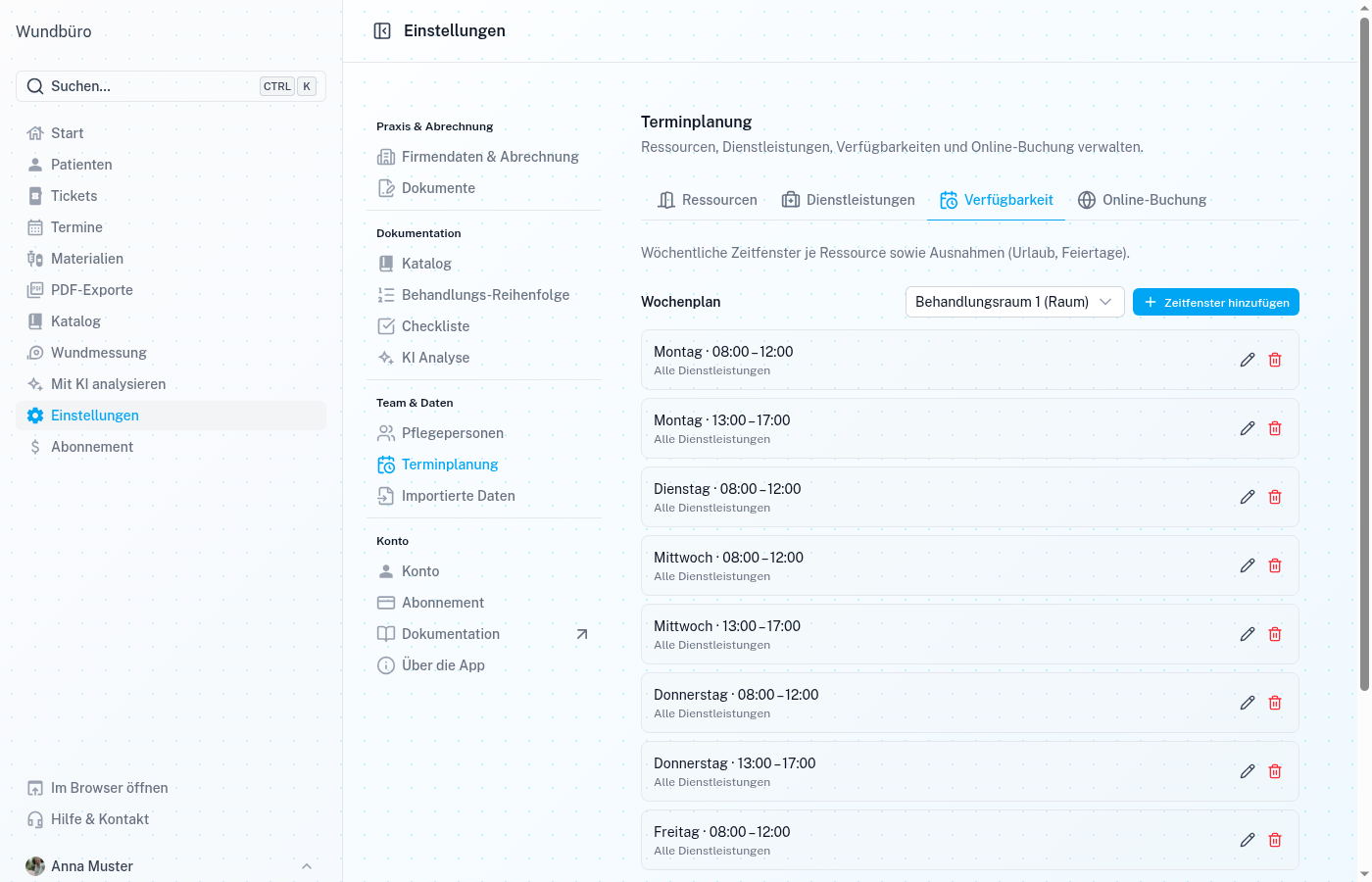
Wochenplan
- Wählen Sie oben die Ressource aus.
- Tippen Sie unter Wochenplan auf Zeitfenster hinzufügen.
- Wählen Sie Wochentag, Von und Bis.
- Optional:
- Nur für Dienstleistungen – das Zeitfenster gilt nur für die gewählten Dienstleistungen (leer = Alle Dienstleistungen).
- Gültig ab / Gültig bis – z. B. für Sommer- und Winterzeiten.
- Tippen Sie auf Speichern.
Pro Wochentag können mehrere Zeitfenster angelegt werden (z. B. vormittags und nachmittags).
Eine Ressource ohne Zeitfenster ist nie verfügbar.
Ausnahmen
Unter Ausnahmen tragen Sie Abweichungen vom Wochenplan ein:
| Art | Wirkung |
|---|---|
| Geschlossen / Abwesend | In diesem Zeitraum ist die Ressource nicht buchbar (Urlaub, Krankenstand, Feiertag). |
| Zusätzlich geöffnet | In diesem Zeitraum ist die Ressource zusätzlich buchbar. |
Bei Ressource können Sie eine einzelne Ressource oder Gesamte Praxis wählen. Eine Ausnahme für die gesamte Praxis gilt für alle Ressourcen – ideal für Feiertage oder Betriebsurlaub. Über Notiz können Sie den Grund festhalten.
So werden freie Termine berechnet
Ein freier Termin entsteht, wenn für alle benötigten Ressourcen gleichzeitig gilt:
- der Zeitpunkt liegt in einem Zeitfenster des Wochenplans,
- es gibt keine Ausnahme Geschlossen / Abwesend,
- die Ressource ist nicht bereits durch einen bestätigten Termin belegt (inkl. Nachbereitung),
- Dauer + Nachbereitung passen vollständig in das Zeitfenster.
Die Startzeiten richten sich nach dem Slot-Raster aus den Einstellungen der Online-Buchung (Standard: alle 15 Minuten).
4. Online-Buchung
Sobald Ressourcen, Dienstleistungen und Verfügbarkeiten eingerichtet sind, können Sie die öffentliche Buchungsseite aktivieren.
Mehr erfahren