Formulare drucken
Eigene PDF-Formulare (z. B. Verordnungen, Überweisungen) einmal als Vorlage hinterlegen und für jeden Patienten mit seinen Daten ausgefüllt drucken.
Mit Formularen hinterlegen Sie Ihre eigenen PDF-Vordrucke, zum Beispiel Verordnungen, Überweisungen oder Anmeldebögen, einmalig als Vorlage. Beim Patienten füllt WundBüro die Vorlage danach automatisch mit den Patientendaten aus, und Sie müssen sie nur noch drucken.
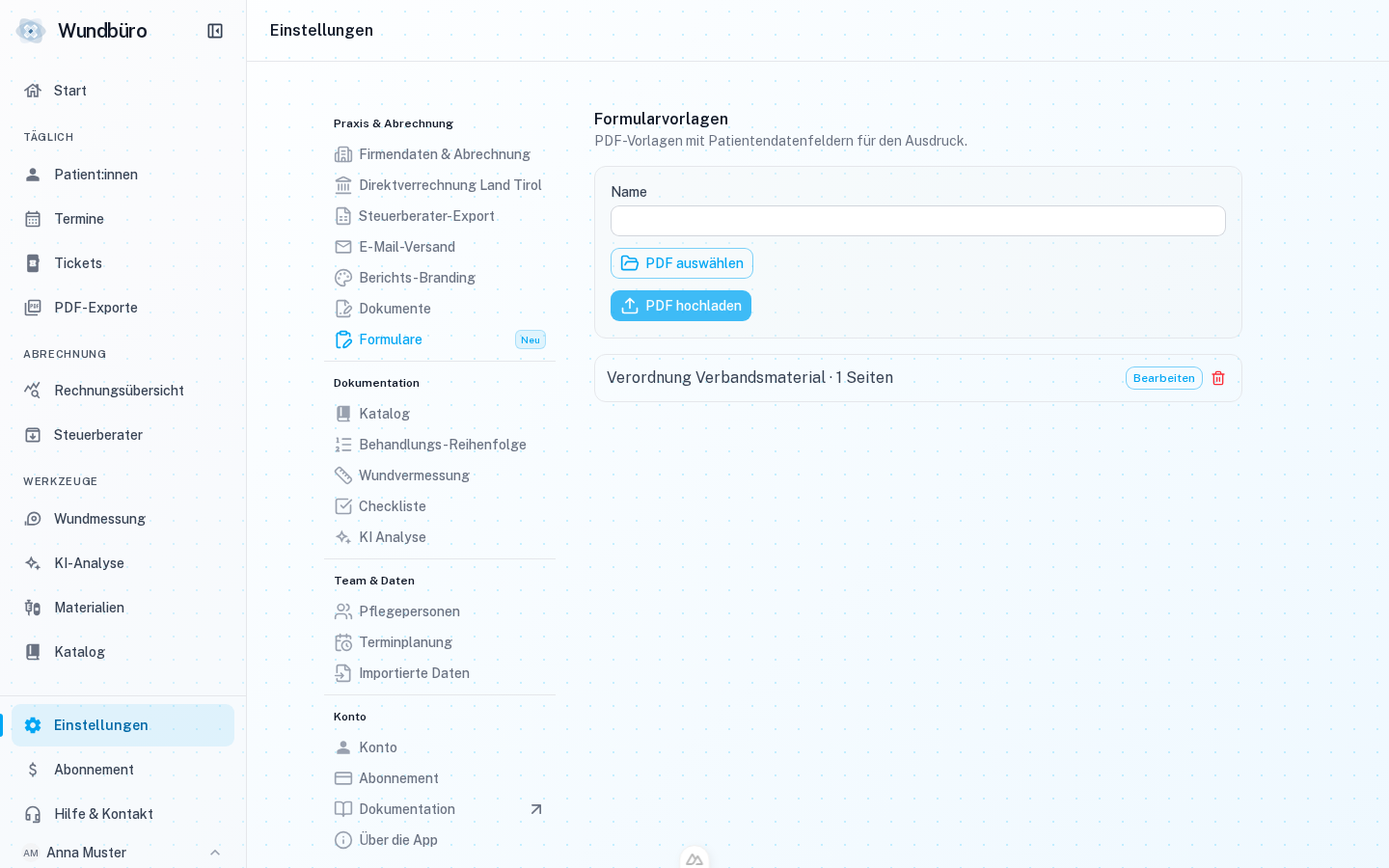
Formularvorlage anlegen
- Öffnen Sie Einstellungen → Formulare.
- Geben Sie einen Namen für die Vorlage ein (z. B. Verordnung Verbandsmaterial).
- Tippen Sie auf PDF auswählen und wählen Sie die PDF-Datei aus. Es sind nur PDF-Dateien möglich.
- Tippen Sie auf PDF hochladen.
Die Vorlage erscheint danach in der Liste mit ihrer Seitenzahl.
Felder platzieren
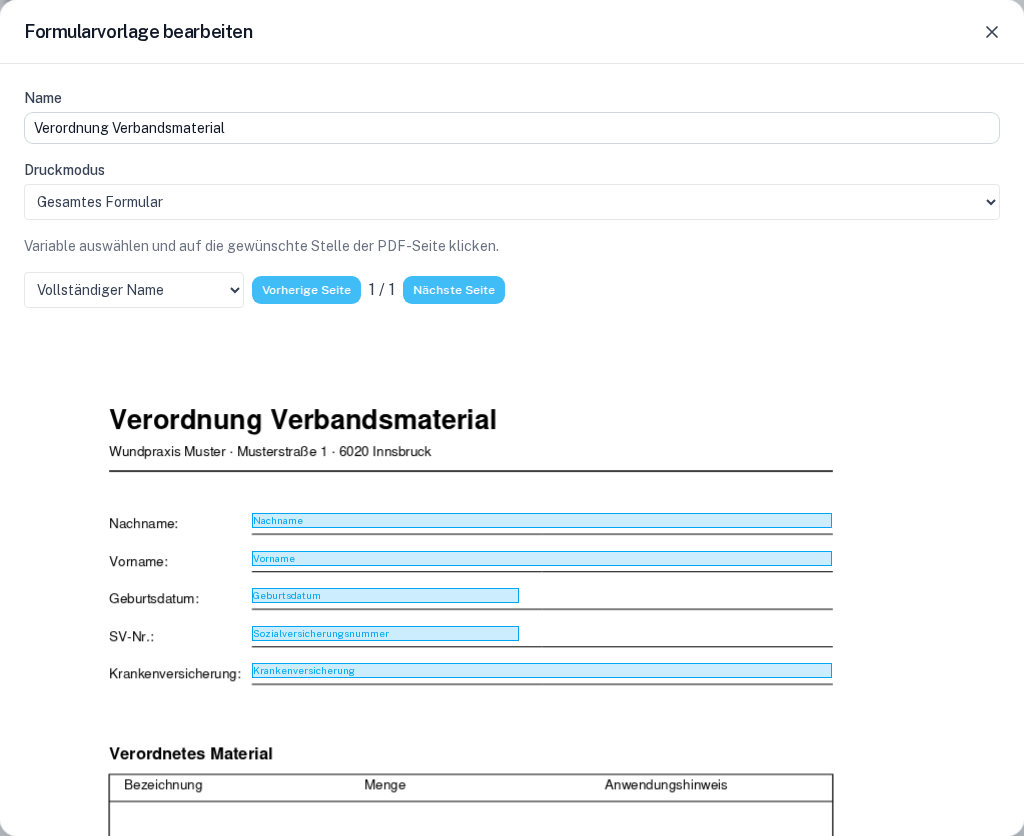
Damit WundBüro weiß, wo welche Angabe hingehört, legen Sie die Felder einmal auf der PDF-Seite fest:
- Tippen Sie in der Liste bei der Vorlage auf Bearbeiten. Der Dialog Formularvorlage bearbeiten öffnet sich.
- Wählen Sie oben eine Variable aus, zum Beispiel Nachname.
- Klicken Sie auf die Stelle der PDF-Seite, an der der Wert stehen soll. Das Feld erscheint als markierter Rahmen und lässt sich mit der Maus oder dem Finger verschieben.
- Passen Sie bei Bedarf Breite und Schriftgröße des Feldes an. Über das Papierkorb-Symbol entfernen Sie ein Feld wieder.
- Bei mehrseitigen PDFs wechseln Sie mit Vorherige Seite und Nächste Seite zwischen den Seiten.
- Legen Sie den Druckmodus fest, der standardmäßig verwendet werden soll (siehe unten).
- Tippen Sie auf Speichern.
Verfügbare Variablen
| Variable | Inhalt |
|---|---|
| Titel, Vorname, Nachname | aus den Stammdaten des Patienten |
| Vollständiger Name | Titel, Vor- und Nachname zusammen |
| Geburtsdatum | im Format TT.MM.JJJJ |
| Geschlecht | aus den Stammdaten |
| Sozialversicherungsnummer | aus den Stammdaten |
| Krankenversicherung | aus den Stammdaten |
| Straße, Postleitzahl, Ort | einzeln |
| Adresse | Straße, PLZ und Ort in einer Zeile |
| Telefon, E-Mail | Kontaktdaten des Patienten |
| Heutiges Datum | Datum des Ausdrucks |
| Praxisname | aus Ihren Firmendaten |
| Benutzername | Name der Person, die druckt |
Ist eine Angabe beim Patienten nicht hinterlegt, bleibt das Feld leer.
Druckmodus
| Druckmodus | Wofür |
|---|---|
| Gesamtes Formular | Druckt das komplette PDF samt ausgefüllten Feldern, auf normalem weißem Papier. |
| Nur Felder (vorgedrucktes Papier) | Druckt nur die ausgefüllten Werte, ohne das Formular selbst. Legen Sie dafür das vorgedruckte Formular in den Drucker ein. |
Beim Druck auf vorgedrucktes Papier achten Sie im Druckdialog darauf, dass ohne Skalierung (100 %) gedruckt wird, damit die Werte genau in den Feldern landen.
Formular beim Patienten drucken
- Öffnen Sie die Patientenakte.
- Wählen Sie Formulare. Am Desktop finden Sie den Punkt im Bereich Mehr, am Handy als eigenen Abschnitt in der Akte.
- Wählen Sie bei der gewünschten Vorlage den Druckmodus. Vorausgewählt ist der Modus aus der Vorlage.
- Tippen Sie auf Drucken.
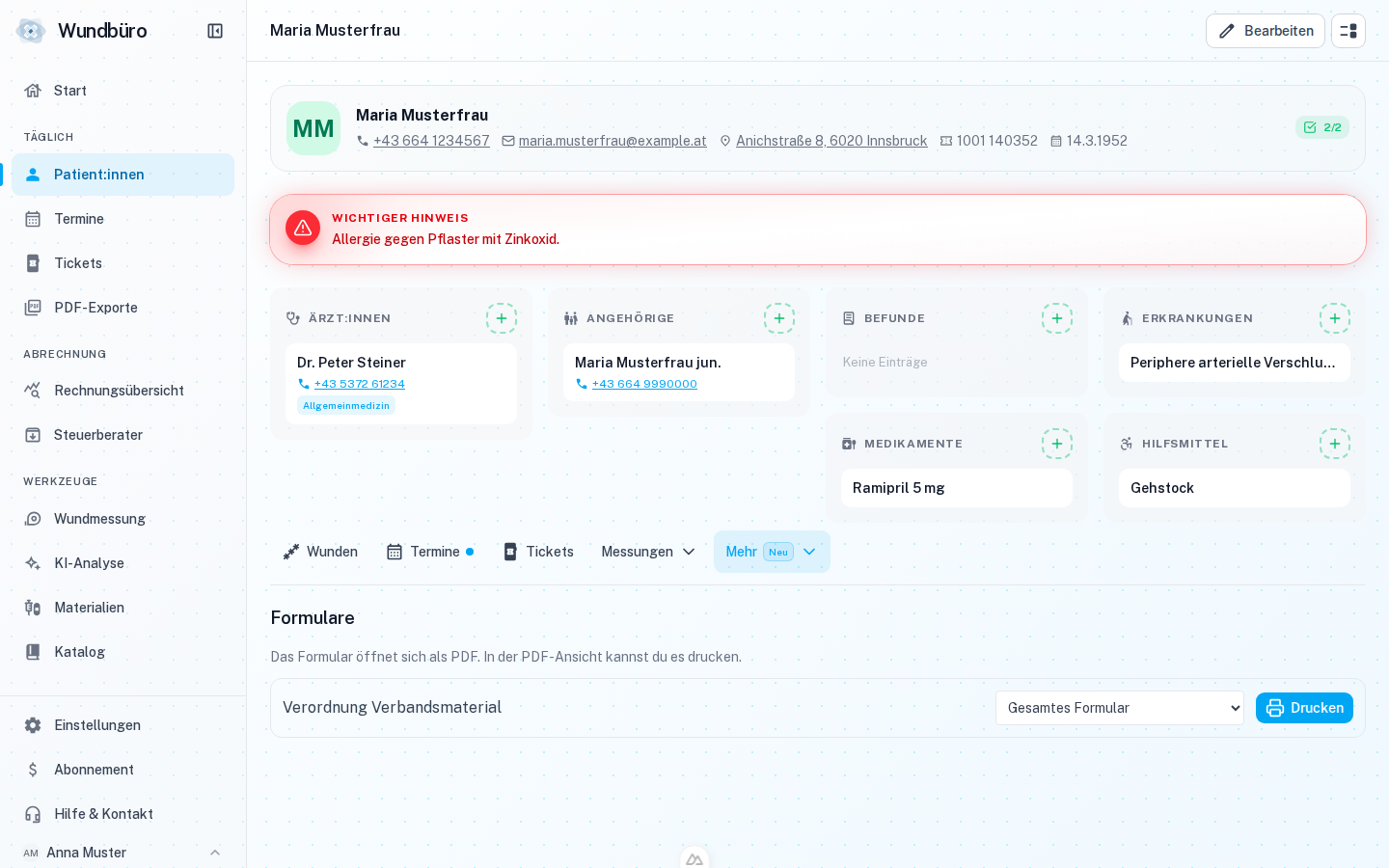
Das Formular öffnet sich als PDF mit den Daten des Patienten. In der PDF-Ansicht können Sie es drucken oder speichern.
Vorlage löschen
Unter Einstellungen → Formulare entfernen Sie eine Vorlage über das Papierkorb-Symbol. Bereits gedruckte Formulare sind davon nicht betroffen, da WundBüro sie nicht speichert.