Ablauf einer Online-Buchung
Schritt für Schritt: wie Patient:innen online einen Termin anfragen, wie die Praxis Anfragen in WundBüro bestätigt, ablehnt, verschiebt oder absagt und was automatisch passiert.
Diese Seite beschreibt den vollständigen Weg einer Online-Buchung – aus Sicht der Patient:in und aus Sicht der Praxis. Welche E-Mail wann verschickt wird, finden Sie unter E-Mails an Patient:innen.
Übersicht
| # | Wer | Was passiert | Status danach | E-Mail an Patient:in |
|---|---|---|---|---|
| 1 | Patient:in | Wählt Leistung und Uhrzeit, sendet Anfrage ab | Angefragt (bzw. Unbestätigt) | Terminanfrage erhalten (bzw. Bitte bestätigen Sie Ihre Terminanfrage) |
| 2 | Patient:in | Nur mit E-Mail-Bestätigung: klickt auf den Bestätigungslink | Angefragt | – |
| 3 | Praxis | Bestätigt die Anfrage | Bestätigt | Termin bestätigt |
| 3a | Praxis | … oder lehnt sie ab | Abgelehnt | Terminanfrage abgelehnt |
| 3b | System | … oder die Anfrage verfällt | Abgelaufen | Terminanfrage abgelaufen |
| 4 | System | ca. 24 Std. vor dem Termin | Bestätigt | Erinnerung an Ihren Termin |
| 5 | Praxis | Markiert den Termin als erledigt bzw. nicht erschienen | Erledigt / Nicht erschienen | – |
1. Die Patient:in fragt einen Termin an
Die Patient:in öffnet Ihren Öffentlichen Link – direkt oder eingebettet auf Ihrer Website.
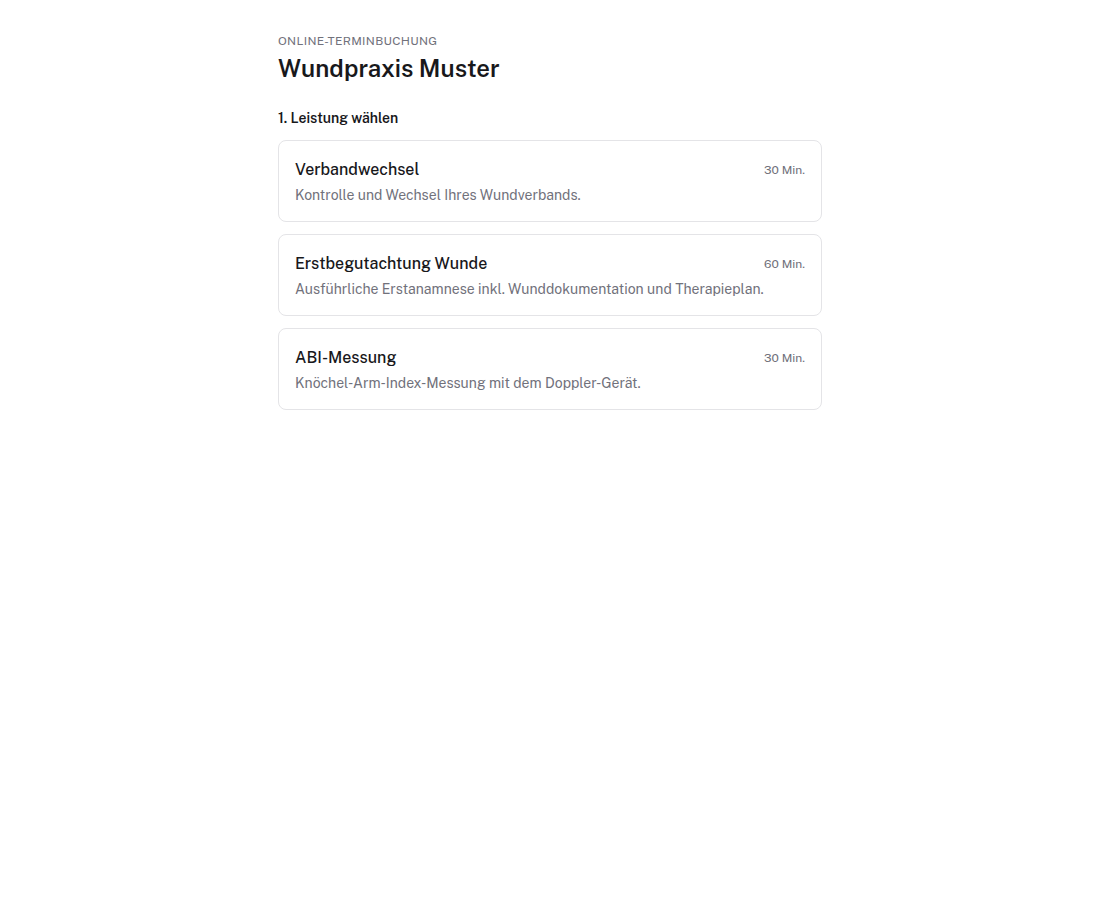
- Leistung wählen – Angezeigt werden alle aktiven Dienstleistungen mit der Option Online buchbar, jeweils mit Dauer und Beschreibung. Gibt es nur eine Leistung, wird dieser Schritt übersprungen.
- Termin wählen – Die Patient:in wählt einen Tag und eine freie Uhrzeit. Ist die Option Patient darf Ressource wählen aktiv, kann sie zusätzlich eine Behandler/in auswählen. Ist an einem Tag nichts frei, wird der Nächste freie Tag vorgeschlagen.
- Ihre Angaben – Pflichtfelder sind Vorname, Nachname, E-Mail und die Zustimmung zur Datenverarbeitung. Optional: Telefon, Geburtsdatum, Nachricht.
- Mit Termin anfragen wird die Anfrage gesendet.
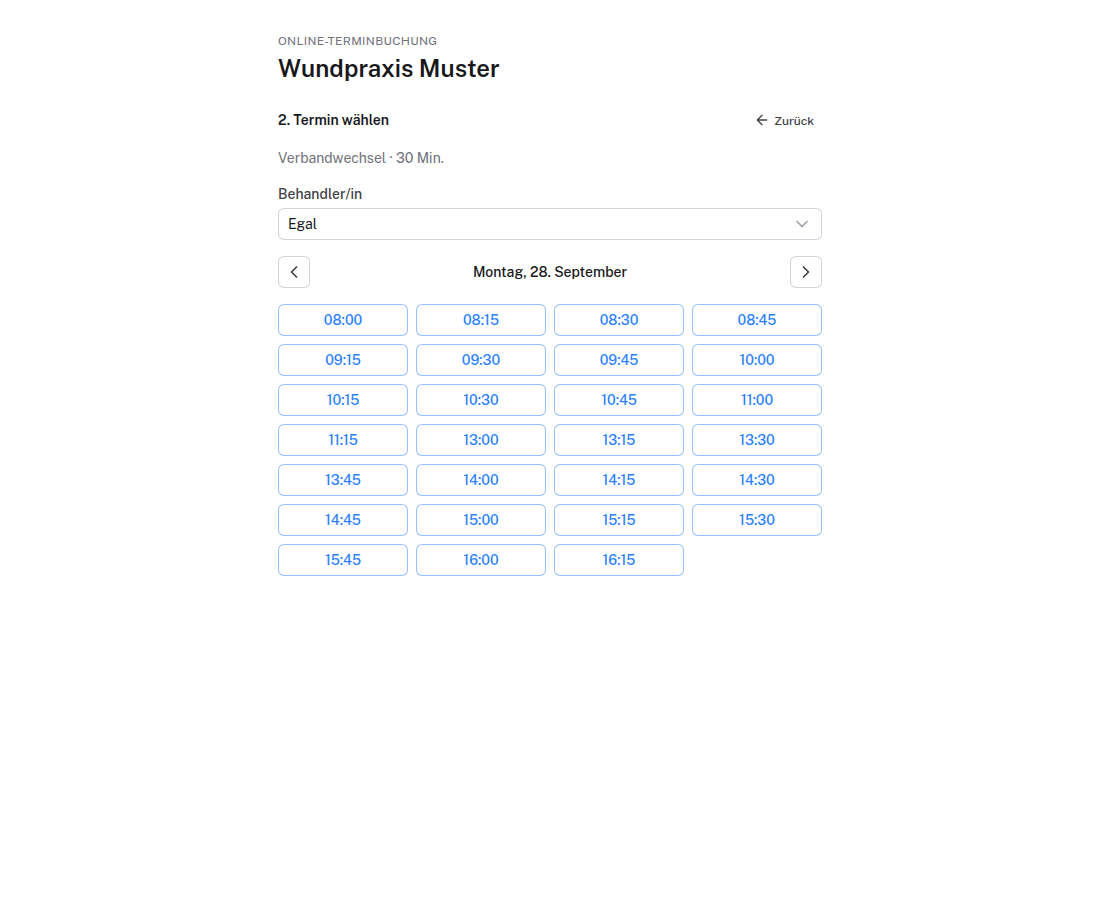
Wurde die gewählte Uhrzeit in der Zwischenzeit vergeben, erscheint „Dieser Termin wurde gerade vergeben. Bitte wählen Sie eine andere Zeit.“
Nach dem Absenden sieht die Patient:in eine Bestätigungsseite mit dem Link Stand meiner Buchung ansehen (siehe Statusseite).
2. E-Mail-Adresse bestätigen (optional)
Ist Anfragen müssen per E-Mail bestätigt werden aktiviert, sieht die Patient:in nach dem Absenden „Bitte E-Mail bestätigen“ und erhält eine E-Mail mit einem Bestätigungslink.
- Der Link öffnet die Statusseite mit dem Button Terminanfrage bestätigen.
- Nach dem Klick erscheint „Danke! Ihre Anfrage wurde an die Praxis weitergeleitet.“ und die Anfrage erscheint in WundBüro.
- Ohne Bestätigung verfällt die Anfrage nach 24 Stunden (bzw. zum Terminbeginn) ohne weitere E-Mail.
Bis zur Bestätigung ist die Anfrage für die Praxis nicht sichtbar.
3. Die Praxis bearbeitet die Anfrage
Neue Anfragen erscheinen in WundBüro unter Termine in der Seitenleiste Offene Online-Anfragen. Die Zahl am eingeklappten Symbol zeigt, wie viele Anfragen offen sind. Im Kalender werden Anfragen mit dem Status Angefragt markiert.
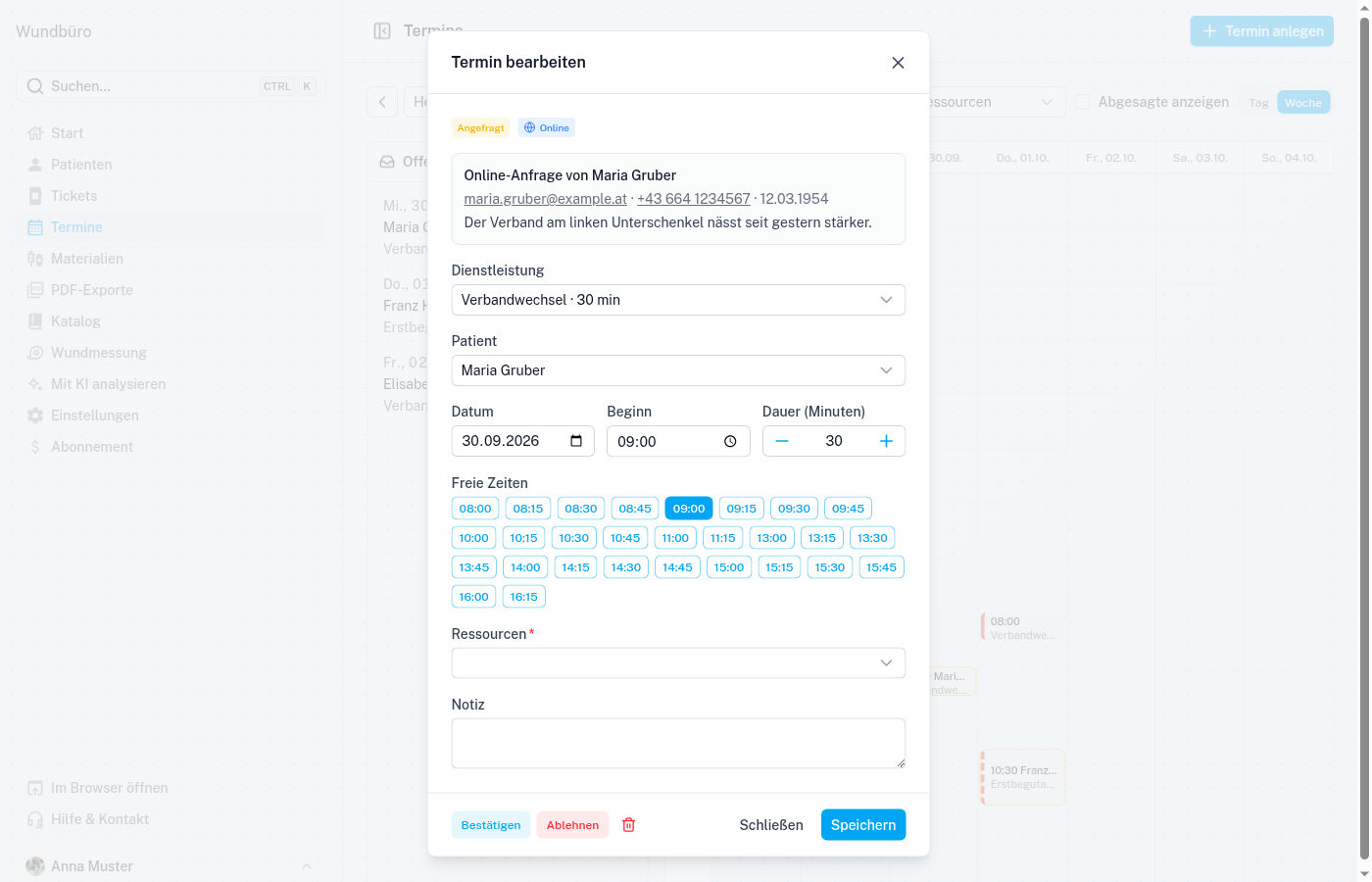
Tippen Sie auf eine Anfrage, um sie zu öffnen. Unter Online-Anfrage von sehen Sie die Kontaktdaten (E-Mail, Telefon, Geburtsdatum) und die Nachricht der Patient:in. E-Mail-Adresse und Telefonnummer sind anklickbar.
Vor dem Bestätigen können Sie:
- einen Patienten zuordnen (falls nicht automatisch per E-Mail zugeordnet),
- Uhrzeit, Ressourcen oder Notiz anpassen.
Anschließend:
- Bestätigen – Der Termin wird verbindlich, die Ressourcen werden belegt und die Patient:in erhält die E-Mail Termin bestätigt.
- Ablehnen – Die Patient:in erhält die E-Mail Terminanfrage abgelehnt und kann einen anderen Termin buchen.
Online-Anfragen blockieren den Kalender nicht. Beim Bestätigen prüft WundBüro, ob die Ressourcen noch frei sind. Ist der Zeitraum inzwischen belegt, erscheint „Der Zeitraum ist bereits belegt. Bitte eine andere Zeit wählen.“ – verschieben Sie die Anfrage dann auf eine freie Zeit und bestätigen Sie erneut.
Automatischer Ablauf
Bearbeiten Sie eine Anfrage nicht innerhalb der unter Anfragen verfallen nach (Std.) eingestellten Zeit (Standard 48 Stunden) oder bis zum Terminbeginn, erhält sie automatisch den Status Abgelaufen und die Patient:in die E-Mail Terminanfrage abgelaufen. Die Prüfung läuft alle 15 Minuten.
4. Nach der Bestätigung
Ein bestätigter Termin bietet im Termin-Dialog folgende Aktionen:
| Aktion | Status danach | E-Mail an Patient:in |
|---|---|---|
| Erledigt | Erledigt | – |
| Nicht erschienen | Nicht erschienen | – |
| Absagen | Abgesagt | Termin abgesagt |
| Uhrzeit ändern und Speichern | Bestätigt | Termin verschoben |
| Termin löschen (zukünftiger Termin) | – | Termin abgesagt |
Erinnerung: Etwa 24 Stunden vor einem bestätigten Online-Termin erhält die Patient:in automatisch die E-Mail Erinnerung an Ihren Termin. Die Erinnerung wird pro Termin nur einmal verschickt.
Abgesagte, abgelehnte und abgelaufene Termine werden im Kalender ausgeblendet. Über Abgesagte anzeigen blenden Sie sie wieder ein.
Die Statusseite für Patient:innen
Jede Online-Buchung hat eine eigene, geheime Statusseite. Den Link erhält die Patient:in nach dem Absenden und in jeder E-Mail.
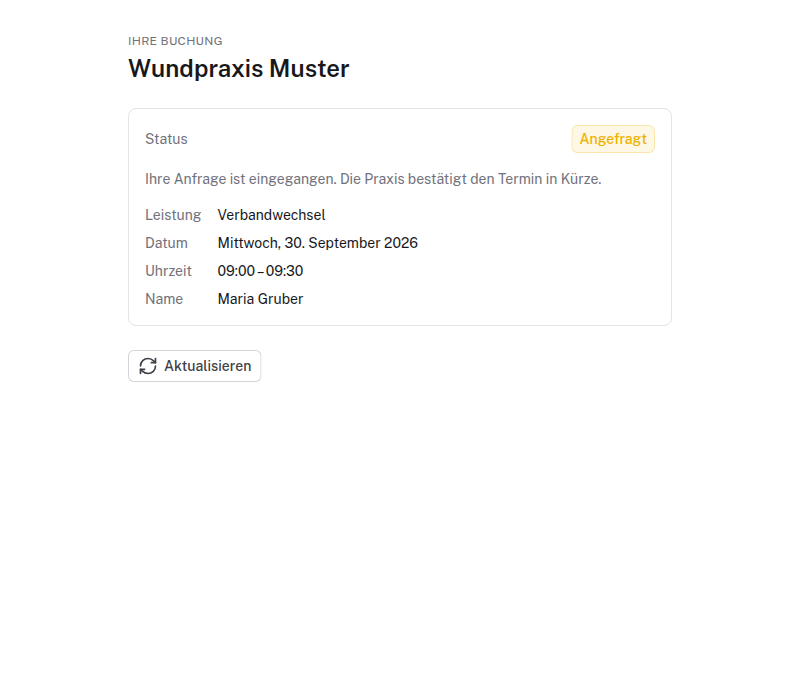
Die Statusseite zeigt Status, Leistung, Datum, Uhrzeit und Name – immer mit dem aktuellen Stand, auch wenn die Praxis den Termin verschoben hat. Über Aktualisieren lädt die Patient:in den Stand neu.
Bei den Status Abgesagt, Abgelehnt und Abgelaufen erscheint der Button Neuen Termin buchen, der direkt zur Buchungsseite führt (sofern die Online-Buchung noch aktiv ist).
Die Statusseite übernimmt das Erscheinungsbild (Hell/Dunkel, Farben) Ihrer Buchungsseite.
Intern angelegte Termine
Termine, die Sie selbst über Termine → Termin anlegen eintragen, sind sofort Bestätigt. Für diese Termine werden keine E-Mails verschickt – E-Mails gehen ausschließlich an Patient:innen, die selbst online gebucht haben.